

La gestion des programmes de démarrage sur un OPS PC I7 est cruciale pour optimiser ses performances et garantir une expérience utilisateur fluide. En tant que fournisseur dePC OPS I7, j'ai pu constater par moi-même comment une bonne gestion d'un programme de démarrage peut faire une différence significative. Dans ce blog, je partagerai quelques conseils sur la façon de gérer efficacement les programmes de démarrage sur un OPS PC I7.
Pourquoi la gestion des programmes de démarrage est importante
Avant d'aborder la façon de gérer les programmes de démarrage, expliquons rapidement pourquoi c'est si important. Lorsque vous allumez votre OPS PC I7, chaque programme configuré pour démarrer consomme automatiquement des ressources système telles que le processeur et la mémoire. Cela peut ralentir le temps de démarrage de votre PC, vous faisant attendre plus longtemps pour vous rendre au travail ou jouer. Au fil du temps, une liste de démarrage encombrée peut également entraîner une lenteur globale du système, voire des pannes. En gérant ces programmes, vous pouvez libérer des ressources, accélérer votre PC et améliorer sa stabilité.

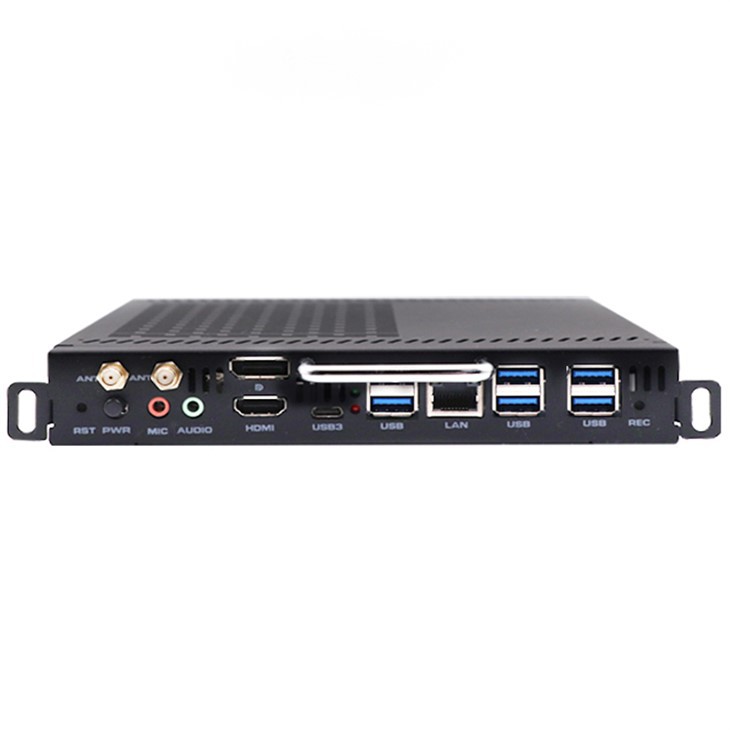
Comment vérifier les programmes de démarrage sur OPS PC I7
La première étape de la gestion des programmes de démarrage consiste à savoir lesquels sont actuellement configurés pour démarrer au démarrage de votre PC. Voici comment procéder :
Utiliser le Gestionnaire des tâches
- Presse
Ctrl + Maj + Échapsur votre clavier pour ouvrir le Gestionnaire des tâches. - Une fois le Gestionnaire des tâches ouvert, cliquez sur l'onglet "Démarrage". Cet onglet répertorie tous les programmes configurés pour démarrer automatiquement au démarrage de votre OPS PC I7. Vous pouvez voir le nom du programme, son éditeur (si disponible) et son impact sur les performances de démarrage de votre système.
Utilisation de la configuration système
- Appuyez sur le
Fenêtrestouche +R.pour ouvrir la boîte de dialogue Exécuter. - Taper
msconfiget appuyez surEntrer. Cela ouvrira la fenêtre de configuration du système. - Dans la fenêtre Configuration du système, cliquez sur l'onglet "Démarrage". Ici, vous verrez une liste de programmes avec des cases à cocher à côté d'eux. Une case cochée signifie que le programme est configuré pour démarrer automatiquement.
Désactivation des programmes de démarrage inutiles
Maintenant que vous savez comment vérifier vos programmes de démarrage, il est temps de désactiver ceux dont vous n'avez pas besoin. Voici comment procéder en utilisant les deux méthodes dont nous venons de parler :
Utiliser le Gestionnaire des tâches
- Dans l'onglet "Démarrage" du Gestionnaire des tâches, vous pouvez cliquer avec le bouton droit sur n'importe quel programme que vous souhaitez désactiver et sélectionner "Désactiver". Le programme ne démarrera plus automatiquement au démarrage de votre PC. Vous pouvez facilement le réactiver plus tard si vous en avez besoin en suivant les mêmes étapes et en sélectionnant « Activer ».
Utilisation de la configuration système
- Dans l'onglet "Démarrage" de la fenêtre Configuration du système, décochez les cases en regard des programmes que vous ne souhaitez pas démarrer automatiquement. Cliquez ensuite sur « Appliquer » et « OK ». Vous devrez redémarrer votre PC pour que les modifications prennent effet. Gardez à l'esprit que la configuration système peut afficher certains programmes que le Gestionnaire des tâches ne montre pas, c'est donc une bonne idée de vérifier les deux.
Gestion des programmes de démarrage tiers
En plus des programmes Windows intégrés, il existe souvent des programmes tiers qui tentent de se lancer au démarrage. Ceux-ci peuvent inclure des logiciels antivirus, des utilitaires et d’autres applications que vous avez installées.
- Logiciel antivirus: Certains programmes antivirus sont configurés pour démarrer automatiquement pour une bonne raison. Ils protègent votre PC contre les menaces dès son démarrage. Cependant, si vous utilisez un antivirus à ressources élevées et que votre PC rencontre des difficultés, vous pouvez envisager de modifier ses paramètres de démarrage. Accédez aux paramètres du programme antivirus et recherchez une option liée à la protection au démarrage ou au démarrage. Vous pouvez souvent le configurer pour qu'il démarre en arrière-plan sans utiliser autant de ressources.
- Programmes utilitaires: Des programmes tels que des utilitaires de sauvegarde, des défragmenteurs de disque ou des outils de surveillance du système peuvent également être configurés pour démarrer au démarrage. Si vous n’avez pas besoin qu’ils fonctionnent en permanence, désactivez-les. Vous pouvez toujours les lancer manuellement lorsque vous devez effectuer une tâche.
Optimisation des programmes de démarrage pour différents cas d'utilisation
Les besoins de votre programme de démarrage peuvent varier en fonction de la manière dont vous utilisez votre OPS PC I7.
- Utilisation professionnelle: Si vous utilisez votre PC à des fins professionnelles, vous souhaiterez peut-être que des programmes tels que votre client de messagerie, votre logiciel de gestion d'entreprise et vos applications de stockage dans le cloud soient configurés pour démarrer au démarrage. Cependant, vous pouvez désactiver tous les lecteurs multimédias, applications de réseaux sociaux ou lanceurs de jeux inutiles.
- Utilisation des jeux: Pour les jeux, vous souhaitez libérer autant de ressources que possible. Désactivez tous les programmes de démarrage non essentiels, y compris les mises à jour en arrière-plan et les outils de surveillance du système, afin que votre PC puisse se concentrer sur l'exécution des jeux en douceur.
Dépannage des problèmes du programme de démarrage
Parfois, vous pouvez rencontrer des problèmes lors de la gestion des programmes de démarrage. Voici quelques problèmes courants et comment les résoudre :
- Le programme continue de démarrer: Si un programme continue de démarrer même après l'avoir désactivé, il peut être configuré pour démarrer via une méthode différente. Vérifiez les paramètres du programme pour voir s'il existe une option pour désactiver le démarrage. Vous pouvez également consulter l'Éditeur du Registre (soyez prudent lorsque vous l'utilisez, car cela peut entraîner des problèmes système si vous effectuez les mauvaises modifications). Accédez à
HKEY_CURRENT_USER\Software\Microsoft\Windows\CurrentVersion\RunetHKEY_LOCAL_MACHINE\SOFTWARE\Microsoft\Windows\CurrentVersion\Run. Si vous trouvez l'entrée du programme ici, supprimez-la. - Le PC démarre lentement après la désactivation des programmes: Dans certains cas, la désactivation de certains programmes de démarrage peut ralentir le démarrage de votre PC. Cela pourrait être dû au fait qu'un programme nécessaire a été désactivé. Essayez de réactiver certains programmes un par un pour voir si cela résout le problème.
Conclusion
La gestion des programmes de démarrage sur votre OPS PC I7 est un moyen simple mais efficace d'améliorer ses performances. En vérifiant et en désactivant régulièrement les programmes inutiles, vous pouvez accélérer le temps de démarrage de votre PC et réduire l'utilisation des ressources système. En tant que fournisseur OPS PC I7, je vous encourage à prendre le contrôle de vos programmes de démarrage et à découvrir la différence que cela peut faire dans les performances de votre PC.
Si vous souhaitez acheter OPS PC I7 pour votre usage professionnel ou personnel, ou si vous avez des questions sur la gestion des programmes de démarrage ou de nos produits, n'hésitez pas à contacter notre équipe commerciale. Nous sommes là pour vous aider à tirer le meilleur parti de votre OPS PC I7.
Références
- Assistance Microsoft. (sd). Gérez les applications de démarrage sous Windows. Extrait du [site officiel de Microsoft]
- Divers forums d'utilisateurs et blogs techniques discutant de l'optimisation des performances du PC.