

Le partage de fichiers entre un PC NUC et d'autres appareils peut changer la donne, que vous soyez un professionnel cherchant à collaborer de manière transparente ou un utilisateur domestique souhaitant accéder à des fichiers sur différents gadgets. En tant que fournisseur de PC NUC, j'ai pu constater à quel point il est important d'avoir un processus de partage de fichiers fluide. Dans ce blog, je vais vous présenter plusieurs façons de partager des fichiers entre votre PC NUC et d'autres appareils.
1. Utilisation du réseau local (LAN)
L’un des moyens les plus courants et les plus fiables de partager des fichiers consiste à utiliser un réseau local. Si votre PC NUC et d'autres appareils sont connectés au même réseau Wi-Fi ou LAN câblé, vous êtes prêt à partir.
Tout d'abord, sur votre PC NUC, vous devez activer le partage de fichiers. Sur les systèmes d'exploitation Windows, qui sont couramment utilisés sur les PC NUC, vous pouvez le faire en accédant au « Panneau de configuration ». Cliquez ensuite sur « Réseau et Internet » et sélectionnez « Centre Réseau et partage ». Ici, vous pouvez activer la découverte du réseau et le partage de fichiers. Vous pouvez également choisir les dossiers que vous souhaitez partager. Faites un clic droit sur le dossier, sélectionnez "Propriétés", puis allez dans l'onglet "Partage". Cliquez sur "Partage avancé", cochez la case "Partager ce dossier" et vous pourrez définir les autorisations pour qui peut y accéder.
Sur d'autres appareils comme les ordinateurs portables ou les tablettes, vous pouvez accéder aux dossiers partagés sur le PC NUC. Sur un ordinateur portable Windows, ouvrez « Explorateur de fichiers » et cliquez sur « Réseau » dans le volet de gauche. Vous devriez voir votre PC NUC répertorié. Double-cliquez dessus pour accéder aux dossiers partagés. Sur une tablette Android, vous pouvez utiliser une application de gestion de fichiers prenant en charge le partage réseau, comme ES File Explorer. Dans l'application, accédez à la section réseau et recherchez votre PC NUC. Une fois trouvé, vous pouvez parcourir et accéder aux fichiers partagés.

2. Périphériques de stockage externes
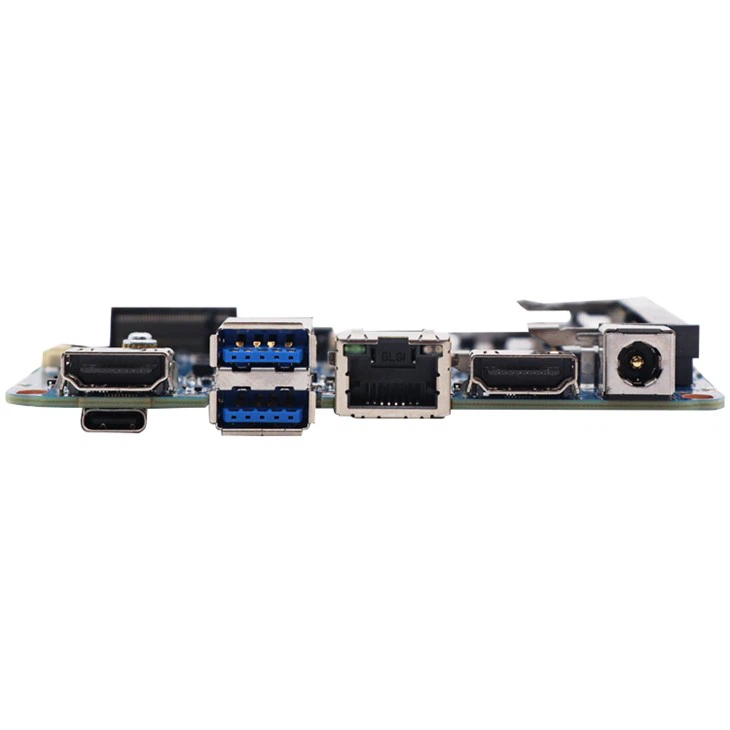
Les périphériques de stockage externes tels que les clés USB et les disques durs externes constituent un moyen simple et direct de partager des fichiers. Branchez simplement le périphérique de stockage externe sur votre PC NUC, copiez les fichiers que vous souhaitez partager dessus, puis branchez l'appareil sur l'autre appareil pour transférer les fichiers.
Cette méthode est idéale pour les transferts de fichiers ponctuels ou lorsque vous ne disposez pas de connexion réseau. Cependant, cela peut être un peu gênant si vous devez transférer fréquemment des fichiers. Assurez-vous également de choisir un périphérique de stockage externe fiable. Vous ne voulez pas perdre vos fichiers importants à cause d'un disque défectueux.
3. Services de stockage en nuage
Les services de stockage cloud tels que Google Drive, Dropbox et OneDrive sont de plus en plus populaires pour le partage de fichiers. Ils offrent un moyen pratique de stocker et d'accéder à des fichiers à partir de plusieurs appareils.
Sur votre PC NUC, vous pouvez installer l'application de stockage cloud. Par exemple, si vous utilisez Google Drive, téléchargez et installez l'application Google Drive depuis le site officiel. Connectez-vous avec votre compte Google et vous pourrez commencer à télécharger des fichiers sur votre Google Drive. L'application synchronisera les fichiers entre votre PC NUC et le cloud.
Sur d'autres appareils, vous pouvez également installer la même application de stockage cloud et vous connecter avec le même compte. Une fois connecté, vous pouvez accéder aux fichiers que vous avez téléchargés depuis votre PC NUC. Les services de stockage cloud offrent également des fonctionnalités telles que le partage de liens, afin que vous puissiez facilement partager des fichiers avec d'autres sans avoir à les transférer directement.
4. Bluetooth
Bluetooth est une autre option pour partager des fichiers entre un PC NUC et d'autres appareils. La plupart des PC NUC sont dotés de fonctionnalités Bluetooth. Sur votre PC NUC, assurez-vous que Bluetooth est activé. Vous pouvez généralement trouver les paramètres Bluetooth dans la barre d'état système ou dans l'application « Paramètres ».
Sur l'autre appareil, activez également Bluetooth. Mettez l'autre appareil en mode découverte afin que votre PC NUC puisse le trouver. Une fois que le PC NUC détecte l'appareil, vous pouvez les coupler. Après le couplage, vous pouvez cliquer avec le bouton droit sur le fichier que vous souhaitez partager sur le PC NUC, sélectionner « Envoyer à », puis choisir l'appareil couplé.
Toutefois, le Bluetooth a ses limites. La vitesse de transfert est relativement lente par rapport aux méthodes basées sur le réseau et la portée est limitée. Il est donc plus adapté au partage de petits fichiers sur de courtes distances.
5. Wi-Fi Direct
Wi-Fi Direct permet aux appareils de se connecter directement les uns aux autres sans avoir besoin d'un réseau Wi-Fi traditionnel. C'est une excellente option lorsque vous n'avez pas accès à un routeur Wi-Fi.
Sur votre PC NUC, accédez aux paramètres Wi-Fi et recherchez l'option de connexion via Wi-Fi Direct. Sur l'autre appareil, activez Wi-Fi Direct et recherchez les appareils disponibles. Une fois que votre PC NUC et l'autre appareil se sont trouvés, vous pouvez les connecter. Une fois connecté, vous pouvez transférer des fichiers entre les deux appareils comme vous le feriez sur un réseau classique.
Le PC NUC adapté à vos besoins
En tant que fournisseur de PC NUC, je veux m'assurer que vous disposez du PC NUC adapté à vos besoins de partage de fichiers. Nous proposons une gamme de PC NUC de haute qualité, y compris leMini PC robuste sans ventilateuret lePC industriel.
Le mini PC robuste sans ventilateur est parfait pour les environnements difficiles. Il n'a pas de ventilateur, ce qui signifie moins de bruit et plus de fiabilité. Il peut supporter les vibrations et les températures extrêmes, ce qui le rend idéal pour les environnements industriels.
L'Industrial Nuc PC est conçu pour les applications industrielles. Il possède de puissantes capacités de traitement et peut prendre en charge plusieurs écrans. C'est idéal pour les entreprises qui ont besoin d'exécuter des logiciels complexes et de partager des fichiers volumineux sur différents appareils.
Contactez-nous pour l'achat
Si vous souhaitez acheter un PC NUC pour vos besoins de partage de fichiers ou si vous avez des questions sur le partage de fichiers entre les PC NUC et d'autres appareils, n'hésitez pas à nous contacter. Nous sommes là pour vous aider à trouver la meilleure solution pour vos besoins. Que vous soyez une petite ou une grande entreprise, nous avons le PC NUC qu'il vous faut.
Références
- Aide et support Windows
- Documentation officielle de l'explorateur de fichiers ES
- Site officiel de Google Drive
- Site officiel de Dropbox
- Site officiel de OneDrive