

Salut! En tant que fournisseur d'OPS PC I7, je sais à quel point il est crucial de garder un œil sur les ressources système de ces puissantes machines. Dans ce blog, je partagerai quelques conseils pratiques sur la façon de surveiller les ressources système de l'OPS PC I7.
Tout d’abord, comprenons pourquoi la surveillance des ressources du système est si importante. OPS PC I7 est un appareil haute performance souvent utilisé dans divers contextes professionnels tels que l'affichage numérique, les kiosques et le contrôle industriel. Si les ressources système sont surutilisées ou mal gérées, cela peut entraîner un ralentissement des performances, des pannes et même des dommages matériels. En surveillant les ressources, vous pouvez garantir le bon fonctionnement de votre OPS PC I7 et prévenir les problèmes potentiels.
1. Utilisation des outils Windows intégrés
La plupart des OPS PC I7 fonctionnent sur le système d'exploitation Windows et Windows est livré avec des outils intégrés pratiques pour la surveillance des ressources.
Gestionnaire de tâches
Le Gestionnaire des tâches est probablement l'outil le plus connu. Vous pouvez l'ouvrir en cliquant avec le bouton droit sur la barre des tâches et en sélectionnant "Gestionnaire des tâches" ou en appuyant sur Ctrl + Maj + Échap. Une fois ouvert, l'onglet "Performances" est votre lieu de prédilection. Ici, vous pouvez voir des informations en temps réel sur l'utilisation du processeur, l'utilisation de la mémoire, l'activité du disque et l'utilisation du réseau.
Le graphique du processeur montre la quantité de puissance de traitement utilisée à un moment donné. Si vous constatez que l'utilisation du processeur atteint constamment 100 %, cela peut signifier qu'il y a trop de programmes gourmands en ressources qui s'exécutent simultanément. Vous pouvez ensuite vous rendre dans l'onglet « Processus » pour identifier les programmes qui utilisent le plus de CPU et décider de les fermer ou non.
L'utilisation de la mémoire est également cruciale. Si votre OPS PC I7 manque de mémoire, il peut ralentir considérablement. Le Gestionnaire des tâches indique la quantité de mémoire physique utilisée et la quantité disponible. Si vous remarquez que la mémoire disponible est constamment très faible, vous devrez peut-être envisager de mettre à niveau la RAM ou de fermer certaines applications gourmandes en mémoire.
Les onglets disque et réseau fournissent des informations similaires. Une activité élevée du disque peut indiquer que des programmes lisent ou écrivent constamment sur le disque dur, ce qui peut être le signe d'un problème ou simplement d'un fonctionnement normal en fonction de l'utilisation du PC. L'onglet Réseau indique la quantité de données envoyées et reçues, ce qui est utile si vous utilisez l'OPS PC I7 dans un environnement en réseau.
Moniteur de ressources
Un autre excellent outil intégré est le Resource Monitor. Vous pouvez y accéder depuis l'onglet « Performances » du Gestionnaire des tâches en cliquant sur « Ouvrir le moniteur de ressources ». Cet outil fournit des informations plus détaillées par rapport au Gestionnaire des tâches.
Par exemple, dans la section CPU du moniteur de ressources, vous pouvez voir non seulement l'utilisation globale du processeur, mais également la manière dont les différents processus utilisent chaque cœur de processeur. Il montre également la quantité de temps CPU passé dans différents états comme le mode utilisateur et le mode noyau.
La section Mémoire du Moniteur de ressources vous donne une ventilation de la façon dont la mémoire est utilisée par différents types de processus et affiche également des informations sur la compression de la mémoire et la mémoire de secours.
Les sections Disque et Réseau sont également détaillées. Vous pouvez voir quels processus accèdent au disque et quelle quantité de données ils lisent ou écrivent. Dans la section réseau, vous pouvez identifier quelles applications utilisent le réseau et quelle quantité de bande passante elles consomment.
2. Logiciel de surveillance tiers
Bien que les outils Windows intégrés soient excellents, il existe également de nombreuses options logicielles de surveillance tierces qui offrent des fonctionnalités plus avancées.
Moniteur HWMonteur
HWMonitor est un logiciel gratuit populaire qui fournit des informations détaillées sur les composants matériels de votre ordinateur. Il peut surveiller la température du CPU, du GPU et d'autres composants, ce qui est très important pour l'OPS PC I7. Des températures élevées peuvent provoquer un ralentissement du processeur, réduisant ses performances et, dans des cas extrêmes, pouvant même endommager le matériel.
HWMonitor affiche également des informations sur la tension, les vitesses des ventilateurs et les vitesses d'horloge. En vérifiant régulièrement la température et d'autres paramètres matériels, vous pouvez vous assurer que votre OPS PC I7 fonctionne dans des limites de sécurité.
Explorateur de processus
Process Explorer est un autre outil tiers puissant. C'est comme une version améliorée du Gestionnaire des tâches. Il fournit une vue plus détaillée des processus, y compris des informations sur les DLL (Dynamic Link Libraries) chargées par chaque processus.
L'une des fonctionnalités intéressantes de Process Explorer est sa capacité à afficher les relations entre les processus. Vous pouvez facilement voir quels processus parents génèrent des processus enfants, ce qui peut être très utile lorsque vous essayez d'identifier la source d'un processus gourmand en ressources.

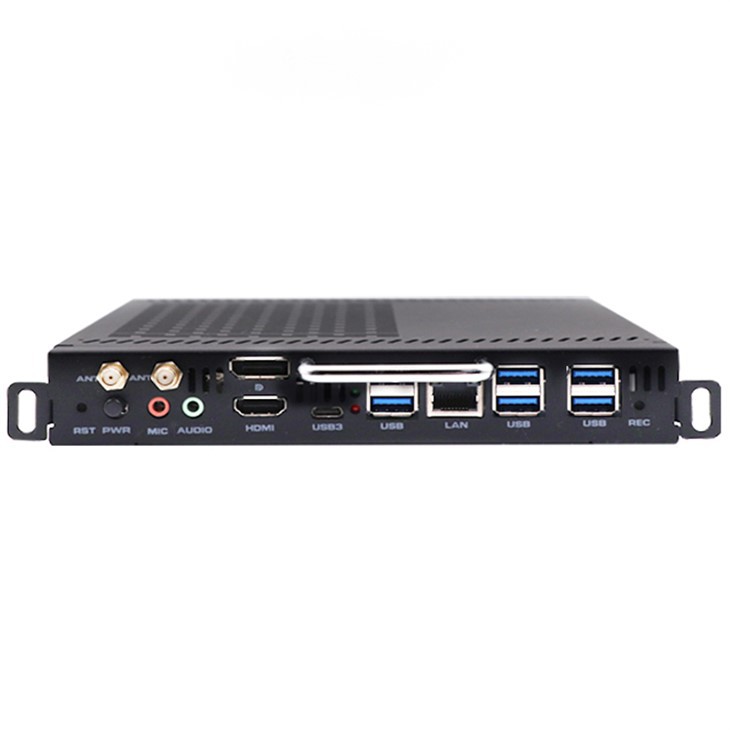
3. Surveillance côté serveur pour OPS PC I7 en réseau
Si vous disposez de plusieurs appareils OPS PC I7 connectés à un réseau, la surveillance côté serveur peut être très bénéfique.
Nagios
Nagios est un système de surveillance de réseau open source. Il peut surveiller divers aspects de vos appareils OPS PC I7, y compris les ressources système telles que l'utilisation du processeur, l'utilisation de la mémoire et l'espace disque.
Avec Nagios, vous pouvez configurer des alertes afin d'être averti si une ressource particulière sur un OPS PC I7 dépasse un certain seuil. Par exemple, si l'utilisation du processeur sur un OPS PC I7 dépasse 90 % pendant plus de quelques minutes, Nagios peut vous envoyer un e-mail ou une alerte par SMS.
Zabbix
Zabbix est une autre solution de surveillance côté serveur populaire. Il offre une large gamme de capacités de surveillance, notamment la surveillance en temps réel des ressources système, des périphériques réseau et des applications.
Zabbix dispose d'une interface Web conviviale qui vous permet de visualiser et d'analyser facilement les données de surveillance. Vous pouvez créer des tableaux de bord personnalisés pour afficher les informations les plus pertinentes pour vous, telles que l'utilisation moyenne du processeur sur tous vos appareils OPS PC I7 ou les tendances d'utilisation de la mémoire au fil du temps.
4. Surveillance d'applications spécifiques
En plus de surveiller les ressources globales du système, il est également important de surveiller la manière dont des applications spécifiques utilisent les ressources de votre OPS PC I7.
Par exemple, si vous utilisez l'OPS PC I7 pour l'affichage numérique, vous devez vous assurer que le logiciel d'affichage ne consomme pas trop de ressources. Vous pouvez utiliser les outils de surveillance mentionnés ci-dessus pour vérifier spécifiquement l'utilisation du processeur, de la mémoire et du disque de l'application de signalisation.
Si vous remarquez que l'application de signalisation utilise une quantité excessive de ressources, vous pouvez essayer d'optimiser ses paramètres. Il se peut que des images ou des vidéos haute résolution soient à l'origine du problème. Vous pouvez ensuite réduire la qualité ou la taille de ces fichiers multimédias pour réduire l'utilisation des ressources.
Conclusion
Surveiller les ressources système de votre OPS PC I7 est essentiel pour garantir son bon fonctionnement et sa longévité. Que vous utilisiez les outils Windows intégrés, des logiciels tiers ou des solutions de surveillance côté serveur, garder un œil sur l'utilisation du processeur, l'utilisation de la mémoire, l'activité du disque et d'autres paramètres vous aidera à identifier et à résoudre les problèmes avant qu'ils ne deviennent des problèmes majeurs.
Si vous souhaitez acheter OPS PC I7 pour votre entreprise ou votre projet, nous sommes là pour vous aider. En tant que fournisseur leader dePC OPS I7, nous offrons des produits de haute qualité et un excellent service client. Contactez-nous pour démarrer une discussion sur l’approvisionnement et trouver la meilleure solution OPS PC I7 pour vos besoins.
Références
- Documentation officielle Windows sur le Gestionnaire des tâches et le Moniteur de ressources
- Site officiel de HWMonitor
- Site officiel de Process Explorer
- Documentation officielle de Nagios
- Documentation officielle de Zabbix