

La configuration des paramètres réseau sur un PC I7 OPS est une étape cruciale pour assurer une connectivité transparente et des performances optimales. En tant que fournisseur de confiance de [Laissez le nom de l'entreprise vide] OPS PC I7, je comprends l'importance de fournir des conseils clairs sur ce processus. Dans cet article de blog, je vous guiderai à travers le processus étape par étape de configuration des paramètres réseau sur votre PC I7 OPS, couvrant les connexions câblées et sans fil.
Condition préalable
Avant de commencer à configurer les paramètres du réseau sur votre OPS PC I7, assurez-vous que vous disposez des informations et de l'équipement suivants:
- Informations sur le réseau:Vous aurez besoin du nom du réseau (SSID) et du mot de passe pour votre réseau sans fil, ou l'adresse IP, le masque de sous-réseau, la passerelle et le serveur DNS pour un réseau filaire.
- Câble Ethernet (pour la connexion câblée):Si vous utilisez une connexion câblée, assurez-vous que vous disposez d'un câble Ethernet fonctionnel pour connecter votre OPS PC I7 à votre routeur ou votre commutateur.
- Adaptateur réseau sans fil (pour la connexion sans fil):Si vous utilisez une connexion sans fil, assurez-vous que votre OPS PC I7 est équipé d'un adaptateur réseau sans fil et qu'il est activé.
Configuration d'une connexion réseau filaire
La configuration d'une connexion réseau câblée sur votre PC IS I7 est relativement simple. Suivez ces étapes pour commencer:
Étape 1: Connectez le câble Ethernet
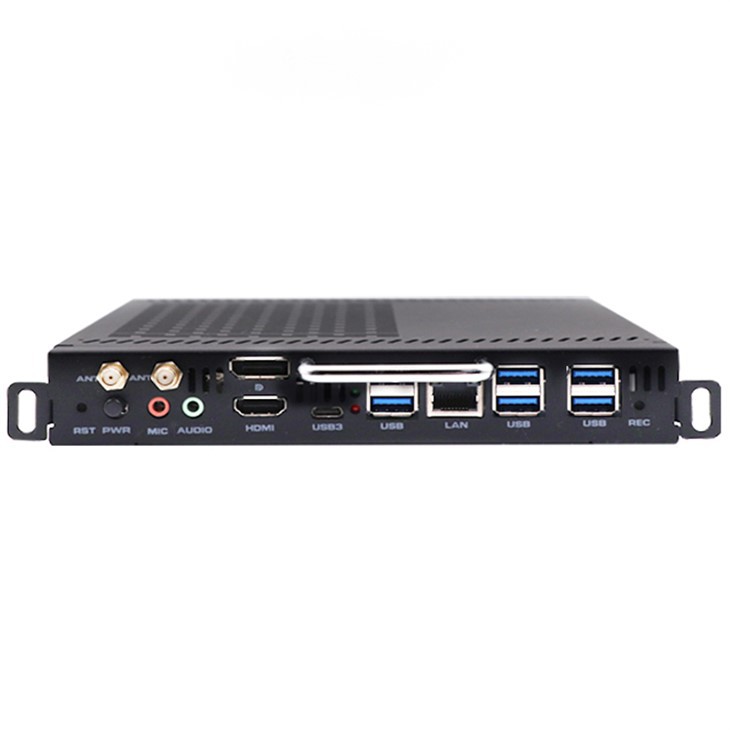
Connectez une extrémité du câble Ethernet au port Ethernet de votre OPS PC i7 et de l'autre extrémité à votre routeur ou commutateur. Assurez-vous que le câble est en toute sécurité et que le périphérique réseau est alimenté.
Étape 2: Accédez aux paramètres du réseau
Pour accéder aux paramètres réseau de votre OPS PC i7, cliquez sur l'icône réseau dans le bac système situé dans le coin inférieur droit de votre écran. Sélectionnez "Ouvrir les paramètres de réseau et Internet" dans le menu.
Étape 3: Configurer la connexion câblée
Dans la fenêtre Network & Internet Paramètres, cliquez sur "Ethernet" dans la barre latérale gauche. Si votre OPS PC I7 est connecté avec succès au réseau, vous devriez voir la connexion Ethernet répertoriée sous «connectée à».
Pour configurer la connexion câblée, cliquez sur "Modifier les options de l'adaptateur" sous la connexion Ethernet. Cela ouvrira la fenêtre des connexions réseau.
Cliquez avec le bouton droit sur la connexion Ethernet et sélectionnez «Propriétés». Dans la fenêtre des propriétés Ethernet, faites défiler vers le bas et sélectionnez "Internet Protocol version 4 (TCP / IPv4)" et cliquez sur "Propriétés".
Étape 4: Définissez l'adresse IP et le serveur DNS
Dans la fenêtre Propriétés du protocole Internet version 4 (TCP / IPv4), vous pouvez choisir d'obtenir une adresse IP automatiquement ou de le configurer manuellement.
- Obtenez automatiquement une adresse IP:Sélectionnez "Obtenez automatiquement une adresse IP" et "Obtenez automatiquement l'adresse du serveur DNS". Cette option est recommandée si votre réseau utilise DHCP (Dynamic Host Configuration Protocol) pour attribuer des adresses IP.
- Configurez manuellement l'adresse IP:Si vous devez configurer manuellement l'adresse IP, sélectionnez "Utilisez l'adresse IP suivante" et entrez les informations sur l'adresse IP, le masque de sous-réseau, la passerelle et le serveur DNS fournies par votre administrateur réseau.
Une fois que vous avez entré les informations nécessaires, cliquez sur "OK" pour enregistrer les modifications.
Étape 5: Testez la connexion
Après configuration de la connexion câblée, fermez la fenêtre Connexions réseau et revenez à la fenêtre Network & Internet Paramètres. Cliquez sur "l'état du réseau" pour afficher l'état du réseau et assurez-vous que votre OPS PC I7 est connecté au réseau.
Pour tester la connexion, ouvrez un navigateur Web et essayez d'accéder à un site Web. Si vous pouvez accéder au site Web, votre connexion réseau câblée est configurée avec succès.
Configuration d'une connexion réseau sans fil
La configuration d'une connexion réseau sans fil sur votre OPS PC I7 vous permet de vous connecter à Internet sans avoir besoin d'un câble Ethernet physique. Suivez ces étapes pour configurer une connexion réseau sans fil:
Étape 1: Activer l'adaptateur réseau sans fil
Pour activer l'adaptateur réseau sans fil sur votre OPS PC i7, cliquez sur l'icône réseau dans le plateau système et assurez-vous que le commutateur Wi-Fi est activé.
Étape 2: Accédez aux paramètres du réseau
Semblable à la configuration d'une connexion câblée, cliquez sur l'icône réseau dans le plateau système et sélectionnez "Ouvrir les paramètres de réseau et Internet".
Étape 3: Connectez-vous à un réseau sans fil
Dans la fenêtre Network & Internet Paramètres, cliquez sur "Wi-Fi" dans la barre latérale gauche. Vous devriez voir une liste des réseaux sans fil disponibles.
Sélectionnez le réseau sans fil auquel vous souhaitez vous connecter et cliquez sur "Connexion". Si le réseau est sécurisé, vous serez invité à saisir le mot de passe du réseau. Entrez le mot de passe et cliquez sur "Suivant".
Étape 4: Configurer les paramètres du réseau sans fil
Une fois que vous êtes connecté au réseau sans fil, vous pouvez configurer les paramètres du réseau sans fil si nécessaire. Pour ce faire, cliquez sur le nom du réseau dans la fenêtre Network & Internet Paramètres et sélectionnez "Gérer les réseaux connus".
Sélectionnez le réseau sans fil que vous souhaitez configurer et cliquez sur "Propriétés". Dans la fenêtre Propriétés du réseau, vous pouvez configurer des paramètres tels que le profil réseau, le type de sécurité et les paramètres d'adresse IP.
Étape 5: Testez la connexion
Après avoir configuré les paramètres du réseau sans fil, fermez la fenêtre Propriétés du réseau et revenez à la fenêtre Network & Internet Paramètres. Cliquez sur "l'état du réseau" pour afficher l'état du réseau et assurez-vous que votre PC I7 OPS est connecté au réseau sans fil.
Pour tester la connexion, ouvrez un navigateur Web et essayez d'accéder à un site Web. Si vous pouvez accéder au site Web, votre connexion réseau sans fil est configurée avec succès.
Dépannage des problèmes de connexion réseau
Si vous rencontrez des problèmes lors de la configuration des paramètres réseau sur votre OPS PC I7, voici quelques étapes de dépannage que vous pouvez essayer:

- Vérifiez les connexions physiques:Assurez-vous que tous les câbles sont en toute sécurité connectés et que les périphériques réseau sont allumés.
- Redémarrez les appareils réseau:Redémarrez votre routeur, commutateur et OPS PC I7 pour actualiser la connexion réseau.
- Mettez à jour les pilotes du réseau:Visitez le site Web du fabricant pour télécharger et installer les derniers pilotes réseau pour votre OPS PC i7.
- Vérifiez les paramètres de sécurité du réseau:Assurez-vous que les paramètres de sécurité réseau ne bloquent pas la connexion. Vous devrez peut-être ajuster le pare-feu ou les paramètres du logiciel de sécurité.
- Contactez votre administrateur réseau:Si vous n'êtes toujours pas en mesure de vous connecter au réseau, contactez votre administrateur réseau pour plus d'assistance.
Conclusion
La configuration des paramètres réseau sur votre PC IS I7 est une étape essentielle pour assurer une connectivité fiable et efficace. En suivant les étapes décrites dans cet article de blog, vous pouvez facilement configurer les connexions réseau câblées et sans fil sur votre OPS PC i7.
Si vous avez d'autres questions ou avez besoin d'aide pour configurer les paramètres du réseau sur votre OPS PC I7, n'hésitez pas à [laisser les coordonnées vides] contactez-nous. En tant que fournisseur leader de [Laissez le nom de l'entreprise vide] OPS PC I7, nous nous engageons à fournir à nos clients des produits de haute qualité et un support exceptionnel.
Nous proposons également une large gamme de modèles OPS PC i7 pour répondre à vos besoins et exigences spécifiques. Pour en savoir plus sur nos produits, visitez notre site Web àOps PC i7.
Références
- Prise en charge de Microsoft. (nd). Connectez-vous à un réseau Wi-Fi dans Windows. Récupéré dehttps://support.microsoft.com/en-us/windows/connect-a-wi-fi-network-in-windows-67d9a74e-7629-4d6e-8a88-16289d7a1a6f
- Prise en charge de Microsoft. (nd). Configurez un réseau câblé sous Windows. Récupéré dehttps://support.microsoft.com/en-us/windows/set-up-a-wired-network-in-windows-63d3774d-8c48-1932-8d20-16c6d8f7f8f7